1 本の論文を 2 画面で
- 論文を
開きます。 - 「2画面」
を 押します。 - 左上の
ボタンか ⌘⇧D。 - 論文の
上のボタンか Ctrl+Shift+D。 - 上のバーの 2 画面の
ボタン。
- 左上の
- 同じ論文が 2 つ並びます。2 つ目は
次の ページから 始まるので、 図や 参考文献を 片方に 出したまま、 もう 片方で 読み進められます。
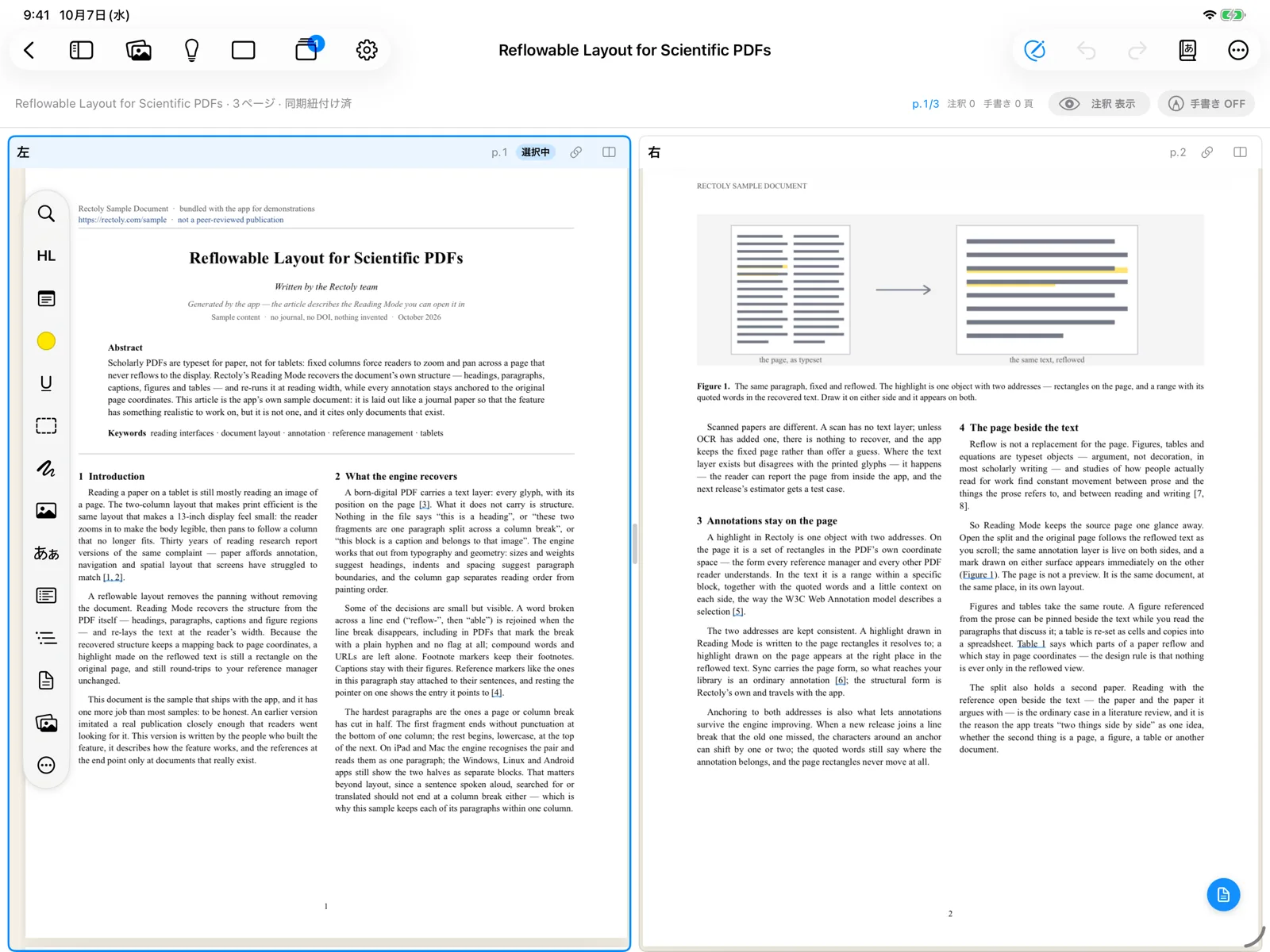
1 画面から 2 画面に
別の論文を横に開く
- 「開いている
論文」 を 開き、 カードの 「左に 開く」 「右に 開く」 を 選びます。 開く論文を 選ぶときは 「開く位置」 で 左右を 選べます。 - ライブラリで
論文を 選んで Ctrl+Enter を 押すか、 右クリックして 「横に 開く」 を 選びます。 いつも 今の 論文の 横に 開きたいときは、 設定 › リーダー ›「次の 論文を 今の 論文の 横に 開く」 を オンにします。 - ライブラリで
論文を 長押しして 「右ペインに 開く」 を 選ぶか、 「開いている 論文」 の カードを 長押しして 「右に 開く」 を 選びます。 - Android の
右の 画面は 読むための ものです。 書き込みは 左の 画面でします。
開いている
選択中の画面
画面を
左右か上下か
- リーダーの
設定の 「2画面の 並べ方」 で、 自動・ 左右・ 上下から 選びます。 - 論文の
上の並べ方の ボタンを 押します。 押すたびに 「自動 (ウィンドウの 形に 合わせる)」 「左右に 並べる」 「上下に 並べる」 と 切り替わります。 - Android は
いつも 左右に 並べます。
「自動」
左右・上下を入れ替える
2 画面の 2 つの
- 画面の
見出しを 長押しして、 そのまま 反対側へ 動かします。 マウスや トラックパッドでは、 長押しせずに ドラッグします。 見出しの 並べ方の ボタンの メニューに ある 「左右を 入れ替え」(上下に 並べているときは 「上下を 入れ替え」)でも 入れ替わります。 - 画面の
見出しを ドラッグして、 反対側へ 動かします。 途中でやめるときは Esc を 押します。 見出しを 右クリックして 「左右を 入れ替え」(上下に 並べているときは 「上下を 入れ替え」)を 選んでも 入れ替わります。 - 画面の
見出しを 長押しして、 そのまま 反対側へ 動かします。 マウスでは、 長押しせずに ドラッグします。 「⋮」 の メニューの 「左右を 入れ替え」 でも 入れ替わります。
サイドバー(サムネイル・
- VoiceOver では、
見出しの アクションの 「左へ 移す」 「右へ 移す」 を 使います。 - 見出しを
右クリックして 「左へ 移す」 「右へ 移す」 を 選ぶことも できます。 - TalkBack では、
見出しの アクションの 「左へ 移す」 「右へ 移す」 を 使います。
入れ替えても、
- 並べた 2 本の
論文の 左右は、 その 論文の 組み合わせに 付けて覚えます。 読書モードと PDF の 左右、 サイドバーと 列の 場所は、 端末ごとに 覚えます。 - 2 本の
論文を 並べていた組み合わせは、 アプリを 開き直したあとも 覚えています。 片方の 論文を 開くと、 もう 片方の PDF が この 端末に あれば、 前と 同じ側・ 同じページで 横に 並びます。
画面の大きさを変える
- 境界を
ドラッグします。 境界を ダブルタップ(マウスでは ダブルクリック)すると、 同じ大きさに 戻ります。
1 画面に戻す
「2画面」
次に 2 画面に
2 画面にならないとき
- iPhone や Slide Over の
ような狭い画面では、1 画面で 開きます。 - ウインドウが
狭くて左右に 並ばないときは、2 本の 論文が タブで 切り替わります。 両方を 見るときは、 ウインドウを 広げるか ライブラリを 隠します。