書き始める
- 下の
ステータスバーの 「手書き OFF」 を 押して 「手書き ON」 にし、Apple Pencil か 指で 書きます。iPhone と 狭いウインドウでは、 この ボタンは 右上の 取り消しの 隣に あります。 手書きが オンの 間は、 ハイライトや 付箋の ツールは 使えません。 使うときは オフにします。 - ツールバーの
「ペン」 を 選ぶか、P を 押します。 マウス・ ペン・ 指で 書けます。 もう一度 「ペン」 を 選ぶか Esc を 押すと、 文字の 選択に 戻ります。 - 下の
「手書き OFF」 を 押して 「手書き ON」 にし(フッターが 無いときは ページの 真ん中を タップ)、 ツールの レールの 「ペン」 を 選んで(レールが 隠れているときは、 サイドパネルの ボタンの 隣の ボタンで 出します)、 スタイラスか 指で 書きます。 ハイライトや 付箋などの ツールを 使うときは、 手書きを オフにします。
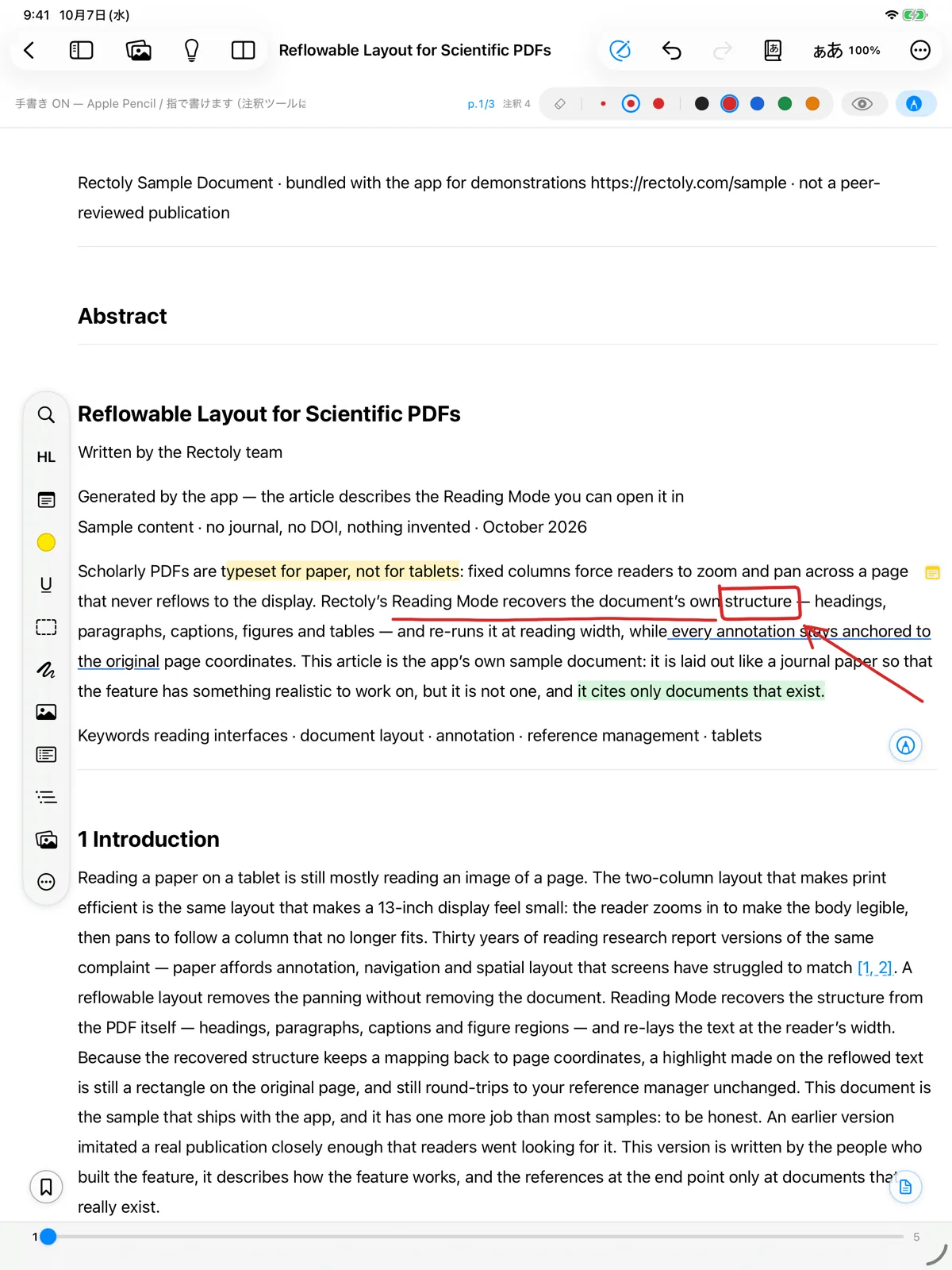
手書きは
色と太さ
- 5 色(黒・
赤・ 青・ 緑・ オレンジ)と、3 段の 太さ(細・ 中・ 太)。 - PDF の
画面では、 太さの 並びの 隣の 「ペンの 種類」 の ボタンで、 「ペン」 と 「万年筆」 を 切り替えられます。 万年筆は、 筆圧と Apple Pencil の 傾きで 線の 太さが 変わります。 読書モードの 手書きと、 ほかの 端末に 届いた手書きは、 ふつうの ペンの 線で 表示します。 - 色は
色の 点か 「ペンの 色」 の ツールで 選び、 太さは 3 段から 選びます。
消す
消しゴムは
- 消しゴムを
選ぶか、E を 押します。Apple Pencil の ダブルタップ・ スクイーズで 消しゴムに 切り替えることも できます(下を ご覧ください)。 - 「消しゴム」
を 選ぶか、E を 押します。 ペンを 選んでいる 間は、 マウスの 右ボタンでなぞっても 消せます。 - ペンの
バーの 「消しゴム」 を 選ぶか、 スタイラスの ボタンを 押しながら 書きます。 - 線を
長押しすると 「ストロークを 削除」 「この ページの 手書きを 消去」 を 選べます。
Apple Pencil
- ダブルタップと
スクイーズは、iPad の Apple Pencil の 設定に従います(消しゴムに 切り替え / 直前の 道具に 切り替え / パレットを 表示)。 - パレットには、
ペン・HLペン・ 消しゴムと、 手書きを オフに する ボタンが あります。 - ホバーに
対応した Apple Pencil では、 画面に 触れる前に ペンの 色と 太さの 輪が 出ます。
スタイラスだけで書く
- 設定 › リーダー ›「スタイラスでのみ
描画」 を オンに すると、 指は スクロールと 選択だけに なり、 書く・ 消すのは スタイラスだけに なります。 - 「ペンの
ボタン」 で、 スタイラスの ボタンを 押したときの 動き(「消しゴムを 切替」/「前の ツールに 戻す」/「何も しない」)を 選びます。 書きながら 押し続けると、 いつも 消しゴムに なります。
論文を開いたときから手書きをオンにする
- リーダーの
設定 ›「手書きモードを デフォルトでON」。 - 設定 › リーダー ›「開いたとき
インクを オン」。 - 設定 › リーダー ›「開いたとき
インクを オン」。
論文の
手書きの行き先
手書きが PC やほかの