読書モードに入る・出る
- 論文を
開きます。 - 読書モードに
切り替えます。 - 右下の
丸いボタン(文書の 絵)を 押すか、⌘R を 押します。 - 論文の
上の 「PDF | 読書」 の 切り替えで 「読書」 を クリックするか、Ctrl+R を 押します。 - 右下の
丸いボタン(本の 絵)を 押します。
- 右下の
- 「本文を
組み立てています…」 の あと、 論文が 1 段で 表示されます。 - PDF に
戻るときは、 同じボタンを もう一度押します(⌘R / Ctrl+R)。 - 左上の
戻る矢印でも 読書モードを 出られます。
- 左上の
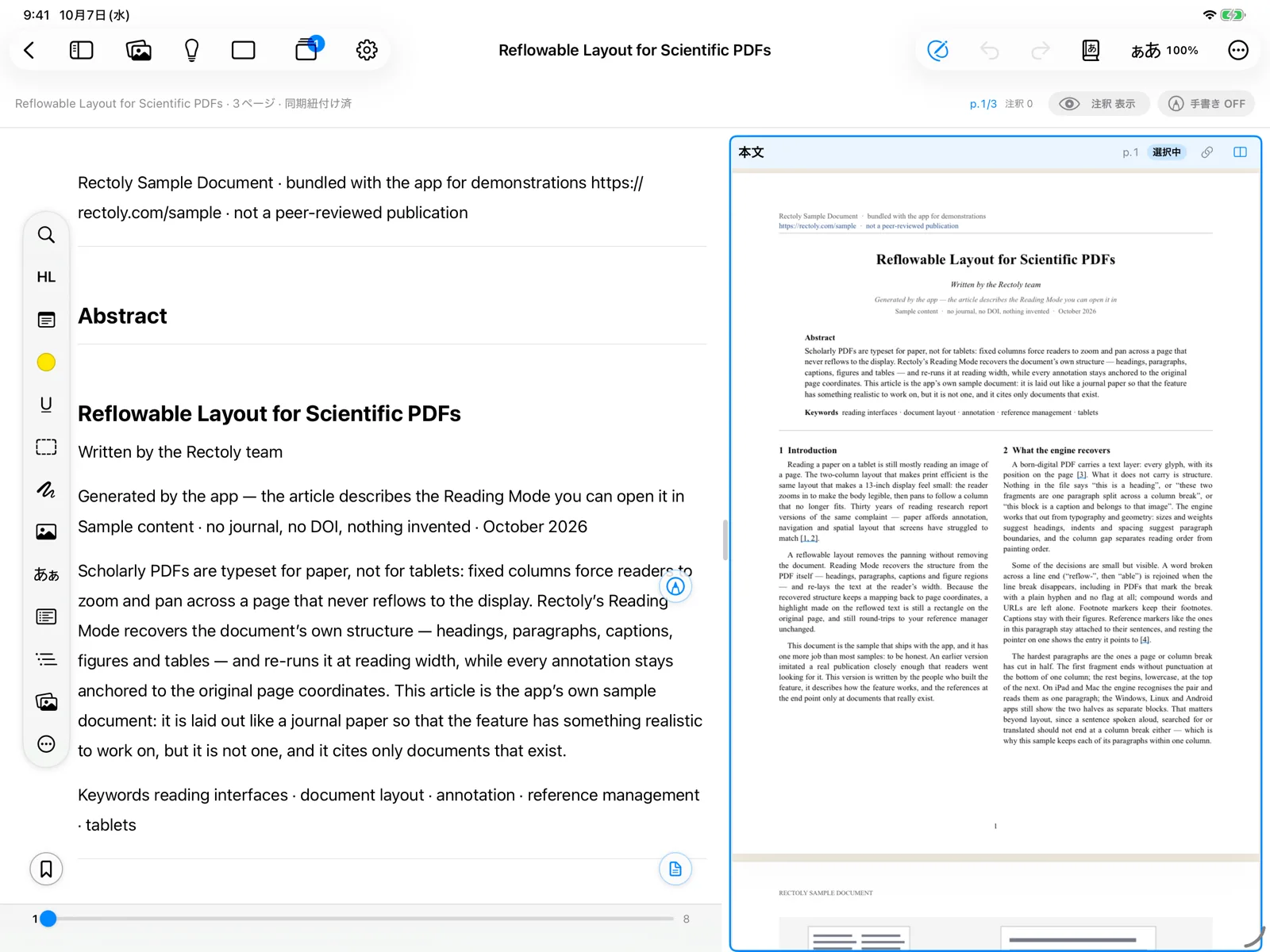
読書モードは
図・表・引用
- 図と
表は 本文の 中に カードで 出ます。 カードを 押すと 大きく表示し、 「PDFで 開く」 で 元の ページへ 移ります。 - カードの
ピンを 押すと、 その 図を 本文の 横に 固定したまま 読み進められます。図表パネルを ご覧ください。 - [12] の
ような引用を 押すと、 指している 参考文献が 出ます。引用の カード をご覧ください。 - 図や
表の カードを 長押し(Mac と Windows は 右クリック)すると、 「図を PNG で 保存…」 「図を コピー」 「表を CSV で 保存…」 「表を コピー(表計算に 貼れます)」 を 選べます。
本文の中の数式
- 段落の
中の 数式は、PDF の 紙面から 小さく 切り出してそのまま 表示します。 記号が 崩れて読めなくなることが ありません。 - 文字の
大きさと、 読書モードの ライト / ダークの 外観に 合わせて表示されます。 - 数式の
無い論文の 表示は、 これまでと 変わりません。 - まだ
対象外の もの: 見出しと キャプションの 中の 数式。 文を コピーすると、 数式は 画像ではなく PDF から 読み取った文字に なります。
数式もコードも紙面どおりに
読書モードは、
脚注と巻末注
- 脚注が
本文を さえぎらなくなりました。 巻末注として 末尾に まとまります。 - 1 ページ目の
所属・ メールアドレス・ 受付日などのかたまりも 同じ場所に 移り、 本文が 論文そのものから 始まります。
ハイライト・コピー・送る
文字を
- メニューには
「ページ付きで コピー」 「テーマへ 送る」 も あります(研究テーマ)。 - 「他の論文の
似た段落」 は、 ハイライトや 下線を 押すか、 段落を 右クリックして選びます。他の論文の 似た段落 をご覧ください。 - 「他の論文の
似た段落」 は、 選択の バーと 右クリックの メニューに あります。他の論文の 似た段落 をご覧ください。 - 読書モードで
付けたハイライトや 付箋は PDF の 画面の ものと 同じ注釈で、 同じように Mendeley・Zotero と 同期します。
文字の大きさ・外観・PDF と並べる
- 文字の
大きさ: - ピンチするか、
上の 「Aa 100%」 を 押すか、⌘+ / ⌘− / ⌘0 を 使います。iPhone では 「Aa」 の ボタンで 文字サイズの メニューが 開きます(スマートフォンでの 文字の )。大きさ - 文字を
小さく / 大きくの ボタンを 使い、 パーセントの 表示を 押すと 元に 戻ります。Ctrl+= / Ctrl+− / Ctrl+0、Ctrl + マウスホイールでも 変えられます。 - 文字を
小さく / 大きくの ボタンか、 ピンチで 変えます。 スマートフォンでは 「Aa」 の ボタン 1 つに まとまります(スマートフォンでの 文字の )。大きさ
- ピンチするか、
- 明るい・
暗い: 設定の「読書モードの 外観」(アプリに 合わせる / ライト / ダーク)で 選びます。 変わるのは 読書の 画面だけです。 - 元の PDF と
見比べる: 「PDFを並べて表示」 で、 組み直した 本文の 横に PDF を 出します。 - 左上の
ボタン、 丸いボタンの 長押し、⌘⇧R。 - 論文の
上の並べて表示の ボタン、Ctrl+Shift+R。 - 上の並べて表示の
ボタン、 丸いボタンの 長押し。
- 左上の
- いつも
読書モードで 設定 › リーダーの開く: 「デフォルト表示」 を 「読書モード」 にします。
スマートフォンでの文字の大きさ
スマートフォンでは、
- 押すと
「縮小」・ 今の 大きさ(パーセント)・ 「拡大」 が 1 つの メニューに 並びます。 - メニューは
調節している 間開いたままなので、 ちょうどよい 大きさを 一度で 探せます。 - 二本指の
ピンチでも 変えられます。
しおり
- 浮いているしおりの
ボタンか ⌘D を 押します。 長押しすると 一覧が 出ます。 - 段落に
ポインタを 載せると 横にしおりが 出るので、 それを クリックするか Ctrl+D を 押します。 上の 「しおり」 で 一覧を 開きます。 - 上のしおりの
ボタンを 押します。 長押しすると 一覧が 出ます。
読書モードのメニューと手書き
- 読んでいる
間は メニューが 隠れます。 右端の 丸いペン先の ボタンで 表示・ 非表示を 切り替えます。Apple Pencil の ダブルタップ・ スクイーズでも 切り替わります。 メニューを 隠すと 手書きは オフに なります。 - ペンと
消しゴムは、PDF の 画面と 同じく本文の 上のバーに あります。 - ペンと
消しゴムは 指でも 書けます。 読書モードで 書いた手書きは、 手書き検索の 対象に なりません。
手書きがずれて見えるわけ
読書モードは
組み直せないとき
- 組み直せない PDF も
あります(「このPDFでは 読書モードは 利用できません」)。PDF の 画面で 読んでください。 - 組み直した
本文が おかしいときは、 「…」›「表示の 崩れを 報告」 を 選びます。 送るのは 位置と 構造だけで、 文字は 伏せ字に なります。 - 同じ
「表示の 崩れを 報告」 は 「⋮」 の メニューに あります。 - 古い組み直しの
結果は、 設定 › トラブルシューティングの 「論文の 構造キャッシュ」 で 消せます。 次に読書モードで 開くときに 作り直します。困ったときを ご覧ください。 - 同じ
「論文の 構造キャッシュ」 は、 設定 › トラブルシューティングに あります。