最初の画面
- 5 枚の
短い紹介が 出ます。 めくって 読むか、 「スキップ」 で 最後の 1 枚へ 進みます。 最後の 1 枚で 始め方を 選びます。 - ようこそ
画面 「PC で、 読み、 考え、 書く」 が 1 枚出ます。 ここで 始め方を 選びます。 - 4〜5 枚の
短い紹介が 出ます。 最後の 1 枚より 前の ページの 「スキップ」 で、 そのまま ホーム画面へ 進みます。
Linux で使う
Linux 版の Rectoly は、Windows 版とC:\… の
- 入れ方: 64 ビットの x86 の PC で
使えます。Ubuntu 22.04 以降・Linux Mint 21 以降・Debian 12 以降では、.deb を 保存した フォルダで ターミナルを 開き、 sudo apt install ./rectoly-for-*.debを実行します。 そのほかの ディストリビューション(glibc 2.35 以降)では、.tar.gz を 好きな場所に 展開して、 フォルダの 中の bin/Rectoly for Mendeley(Zotero 版はbin/Rectoly for Zotero)を起動します。 ダウンロードは Windows・Mac・Linux 版の ページ から。 - Linux に
無い機能: スキャンした PDF の文字認識 、手書きの 文字の 認識と、 それを 使う手書き検索、 読み上げ。 手書きそのもの(書く・ 消す・ 同期する)は 使えます。 - アップデート: 自動では
入りません。 起動したときに 新しいバージョンを 知らせるので、 新しい .deb か .tar.gz を 同じ手順で 入れます。アップデートを ご覧ください。 - 購入: Windows と
同じく、rectoly.com で 販売代理店の Paddle を通して購入します。 同じアカウントで ログインすれば、 ほかの OS でも 使えます。トライアルと 購入 をご覧ください。 - 日本語などの
入力: 日本語・中国語・ 韓国語は、fcitx5 と IBus で 入力できます。 - データの
置き場所: ~/.local/share/rectoly(Zotero 版は~/.local/share/rectoly-zotero)。ログインの 情報は、 この フォルダの 中で 暗号化して保存します(システムの キーリングは 使いません)。
規約に同意する
まず
規約が
始め方を選ぶ
- ログインする: ライブラリと PDF が
届きます。ログインと アカウント をご覧ください。 - 「Mendeley で
始める」 - 「Zotero ではじめる」
- 「Mendeley で
- アカウントなしで
始める: ログインせずにライブラリの 画面へ 進みます。 ログインは あとから いつでも できます。 端末の PDF を 開くことも できます(ログインせずに PDF を 開く )。 - サンプル論文で
試す: アカウントなしで、サンプル論文が リーダーで 開きます(次の 節)。
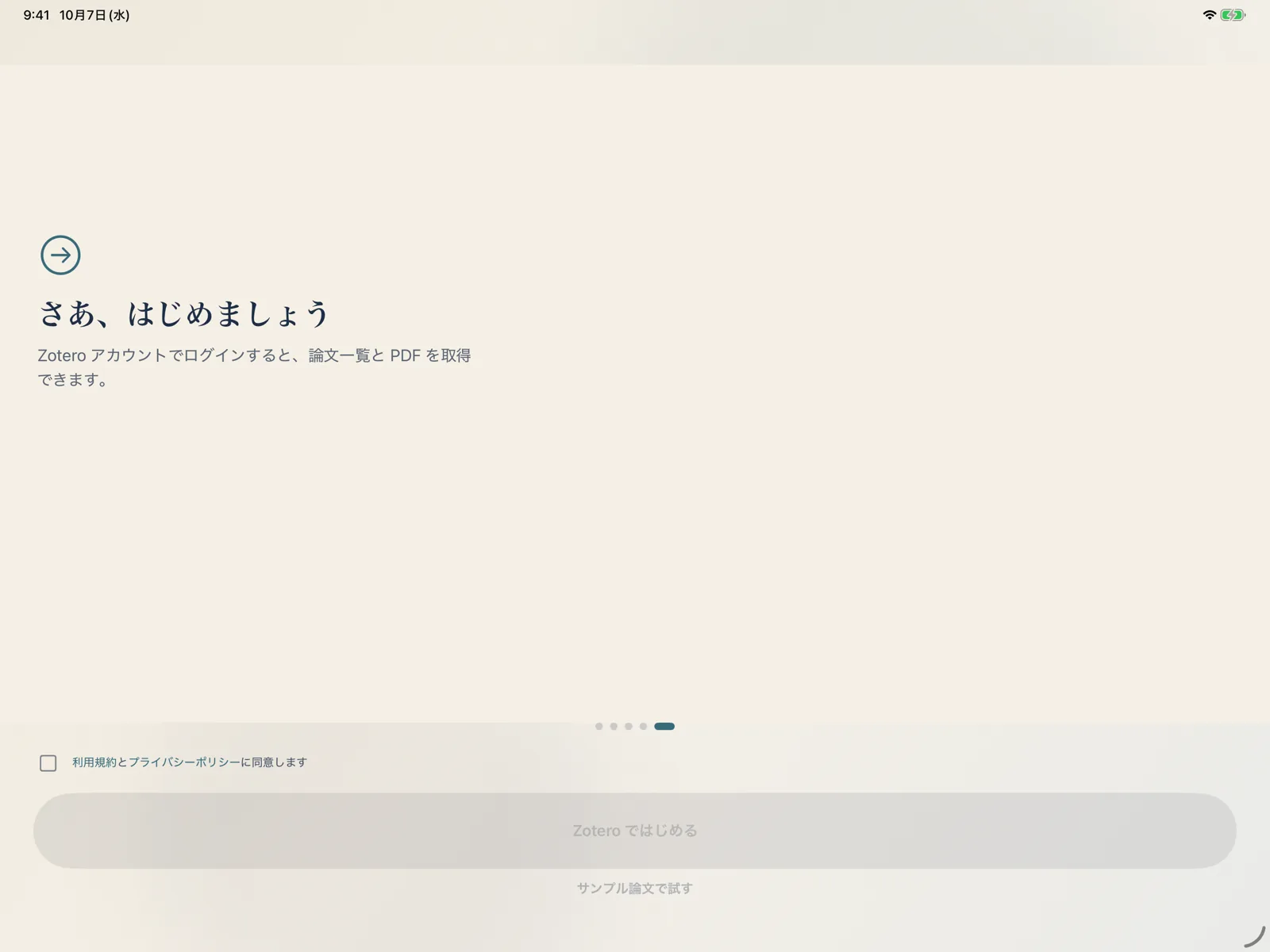
サンプル論文で試す
Rectoly には
- 紹介の
最後の 1 枚で 「サンプル論文で 試す」 を 押します。 - ログインしていない
間は、 ライブラリの 一覧に サンプル論文が 並びます。 - ようこそ
画面の 「サンプル論文で 試す」 を 押します。 あとから でも、 ライブラリの 「この PC の PDF」 の 「サンプル論文を 試す」 から 開けます。 ログインせずに この PC で 開きます。 - ライブラリの
「この PC の PDF」 で 「サンプル論文を 試す」 を 押します。 ログインせずに この PC で 開きます。 - 紹介の
最後の 1 枚で 「サンプル論文で 試す」 を 押します。 ホーム画面の 「サンプルPDF」 からも 開けます。 - ホーム画面の
「サンプルPDF」 を 押します。
サンプルライブラリ: iPad・Mac の Mendeley 版には、
Android のホーム画面
ライブラリから
利用統計
論文の